解决msvcp140.dll缺失问题:详细步骤指导重新安装与修复方法
本文目录导读:
解决msvcp140.dll缺失问题,可以通过重新安装与修复的方法来实现,以下是详细的步骤指导:
一、重新安装相关程序
1、重新安装问题程序:
- 如果msvcp140.dll缺失是在尝试运行某个特定程序时出现的,可能是因为该程序或其依赖的某个组件没有正确安装或已损坏。
- 尝试卸载该程序,然后重新从官方渠道下载最新版本并安装。
2、重新安装Visual C++ Redistributable:
- msvcp140.dll是Microsoft Visual C++ Redistributable的一部分,用于为使用Microsoft Visual C++编写的应用程序提供运行时支持。
- 访问Microsoft官方网站,根据操作系统版本(32位或64位)下载并安装相应的Visual C++ Redistributable包。
二、使用系统文件检查工具(SFC)
1、打开命令提示符(管理员):
- 按Win + X键,选择“命令提示符(管理员)”或“Windows PowerShell(管理员)”。
2、运行SFC命令:
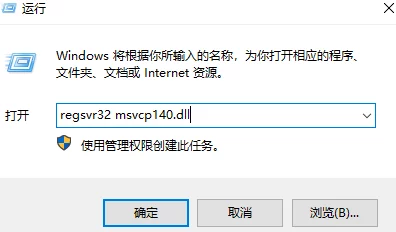
- 在命令提示符窗口中,输入sfc /scannow命令并按回车。
- 等待SFC工具扫描并修复系统文件。
三、使用DLL修复工具
1、下载DLL修复工具:
- 在浏览器中搜索可靠的DLL修复工具,如“dll修复程序.site”等(注意:确保下载来源可靠,避免下载到恶意软件)。
2、运行DLL修复工具:
- 下载并解压DLL修复工具后,运行它并选择一键扫描。
- 扫描完成后,查看扫描结果中是否包含msvcp140.dll文件。
- 如果包含,选择一键修复;如果不包含,可以尝试使用修复功能搜索msvcp140.dll并进行手动修复。
四、手动复制msvcp140.dll文件
1、从其他电脑复制文件:
- 如果有一台与问题电脑操作系统版本和体系结构(32位或64位)相同的正常工作的电脑,可以尝试从该电脑上复制msvcp140.dll文件。
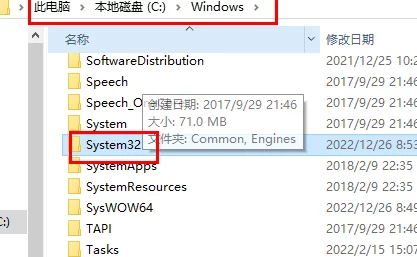
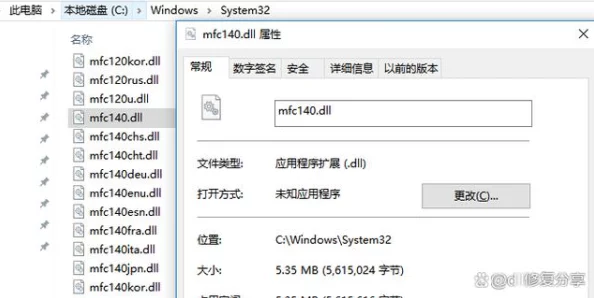
- 在正常工作的电脑上,导航到C:\Windows\System32目录(64位系统则导航到C:\Windows\SysWOW64目录),找到并复制msvcp140.dll文件。
2、将文件粘贴到问题电脑:
- 将复制的文件粘贴到问题电脑的相应目录中(C:\Windows\System32或C:\Windows\SysWOW64)。
- 如果系统提示文件已经存在,选择替换现有文件。
3、注册DLL文件:
- 打开命令提示符(管理员),输入regsvr32 msvcp140.dll命令并按回车,以注册该DLL文件。
五、更新Windows操作系统
1、检查并安装更新:
- 确保Windows操作系统是最新版本,因为有时更新可以修复系统文件的缺失或损坏问题。
- 按Win + I键打开“设置”,选择“更新和安全”>“Windows更新”>“检查更新”。
- 如果有可用更新,请下载并安装。
六、使用杀毒软件扫描
1、全面扫描电脑:
- 使用可靠的杀毒软件进行全面扫描,以确保没有病毒或恶意软件感染导致系统文件损坏。
通过以上步骤,您应该能够解决msvcp140.dll缺失的问题,如果问题仍然存在,建议联系专业的技术支持人员以获取进一步的帮助。
相关文章
-
王者荣耀云缨奖励网站链接:网友热议活动公平性与奖励吸引力,期待更多精彩内容上线
-
网友热议14may18_XXXXXL56edu,认为其内容引发了广泛关注与讨论,期待更多深入分析和解读
-

老婆玩刺激战场跟人组cp,竟然和对方发展成了线下约会关系,引发我强烈的不满与质疑
-
探索风暴魔域手游:揭秘女神系统核心玩法与独特魅力,解锁全新游戏体验之旅
-
黑人巨大:最新研究揭示其在文化、社会和心理层面的深远影响与发展动态
-

探索不思议迷宫:揭秘支付宝联动新组合,独特玩法与福利深度剖析
-
青青河在线观看免费观看,提供高清流畅的观看体验,让观众随时随地欣赏这部精彩作品
-
《老九门》震撼回归!8月3日10点,全新服务器&神秘新区活动盛大启幕,探索未知秘境!